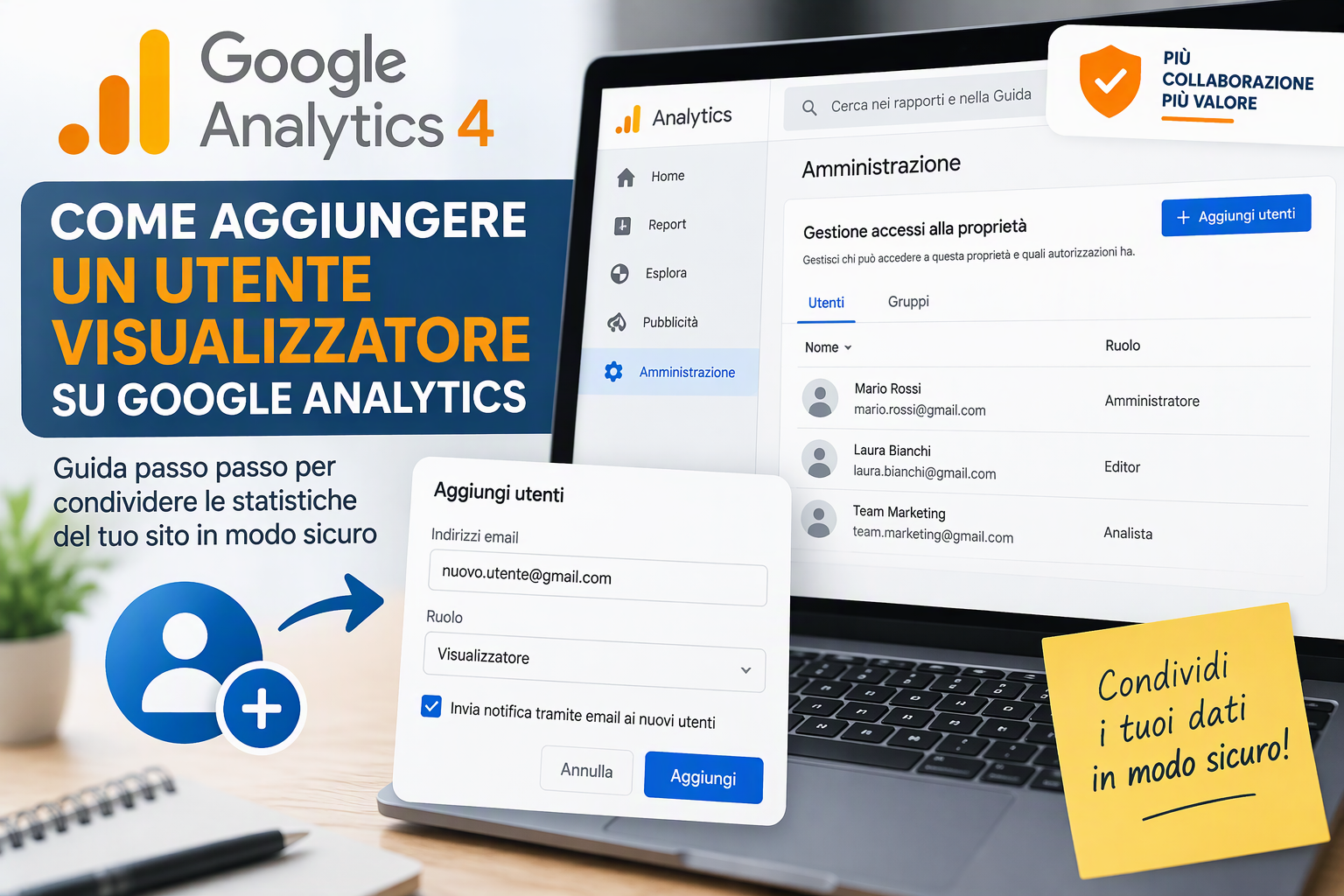
Condividere l’accesso a Google Analytics con collaboratori, consulenti SEO, agenzie di marketing o sviluppatori è una necessità sempre più comune. Fortunatamente Google permette di assegnare permessi specifici agli utenti senza dover condividere password o credenziali dell’account principale.
In questa guida vedremo come aggiungere un utente con il ruolo di Visualizzatore su Google Analytics 4 (GA4), consentendogli di consultare statistiche e report senza apportare modifiche alla configurazione.
Perché aggiungere un utente come Visualizzatore?
Il ruolo di Visualizzatore è ideale quando si vuole consentire a qualcuno di controllare i dati del sito web mantenendo così la massima sicurezza.
Ad esempio, può essere utile per:
- Clienti che desiderano monitorare il traffico del proprio sito;
- Consulenti SEO che devono analizzare le performance;
- Web designer e sviluppatori;
- Collaboratori del team marketing;
- Responsabili aziendali interessati alle statistiche.
L’utente potrà solamente visualizzare report, dati e metriche senza modificare impostazioni, obiettivi o configurazioni dell’account.
Requisiti necessari
Prima di procedere con l’aggiunta di un nuovo utente è necessario:
- Disporre di un account Google;
- Essere amministratore della proprietà Google Analytics;
- Conoscere l’indirizzo Gmail della persona da aggiungere.
Come aggiungere un Visualizzatore in Google Analytics 4
1. Accedere a Google Analytics
Collegati al portale ufficiale 👉 https://analytics.google.com ed effettua il login con l’account che possiede i privilegi amministrativi e ovvero colui che gestisce la proprietà relativa a quel determinato sito.
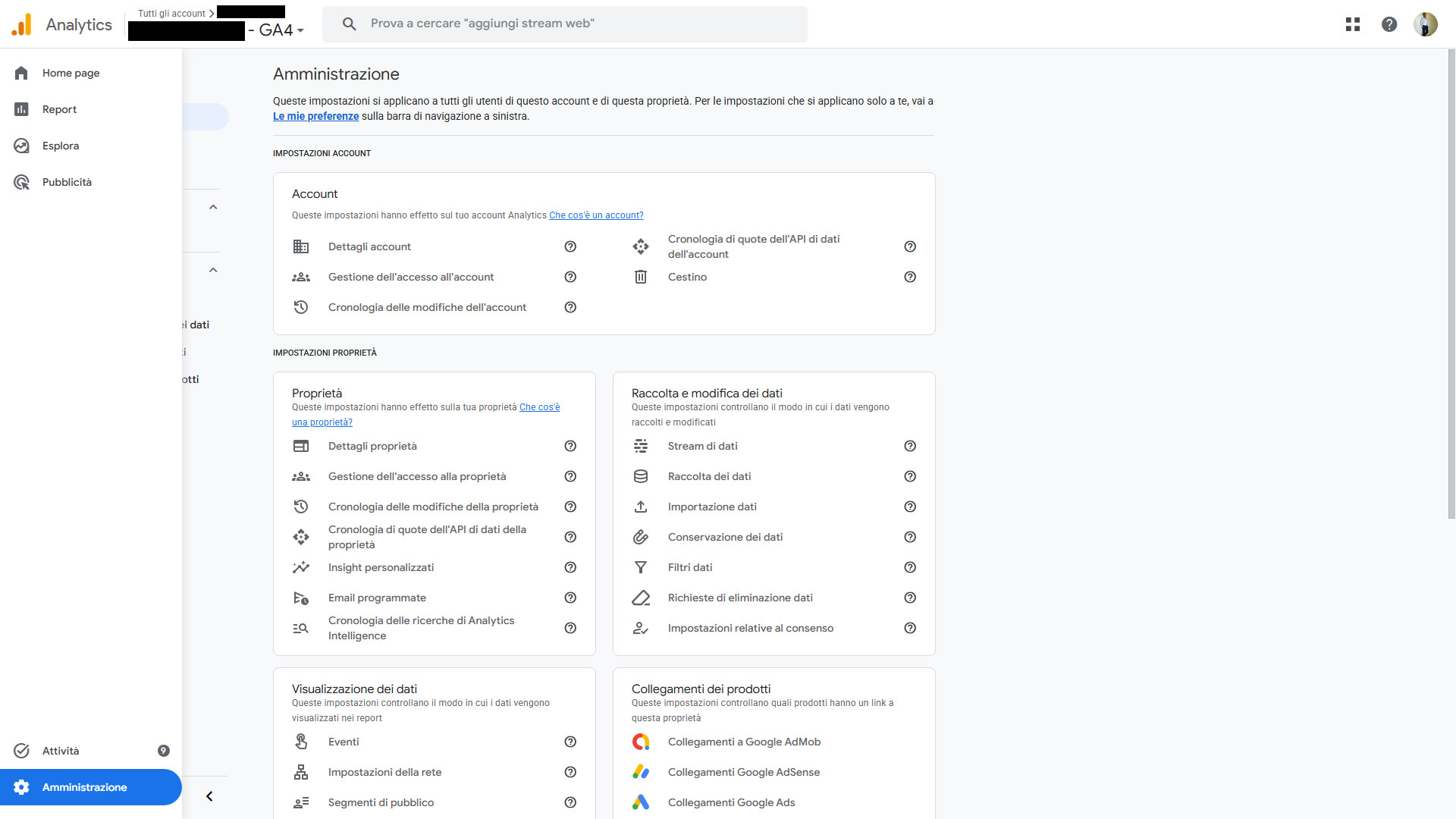
2. Aprire la sezione Amministrazione
Nel menu laterale sinistro clicca sull’icona Amministrazione (Admin) presente nella parte inferiore della schermata e raffigurato dall’icona a forma di ingranaggio. Qui troverai tutte le impostazioni relative ad account e proprietà.
3. Selezionare la Proprietà corretta
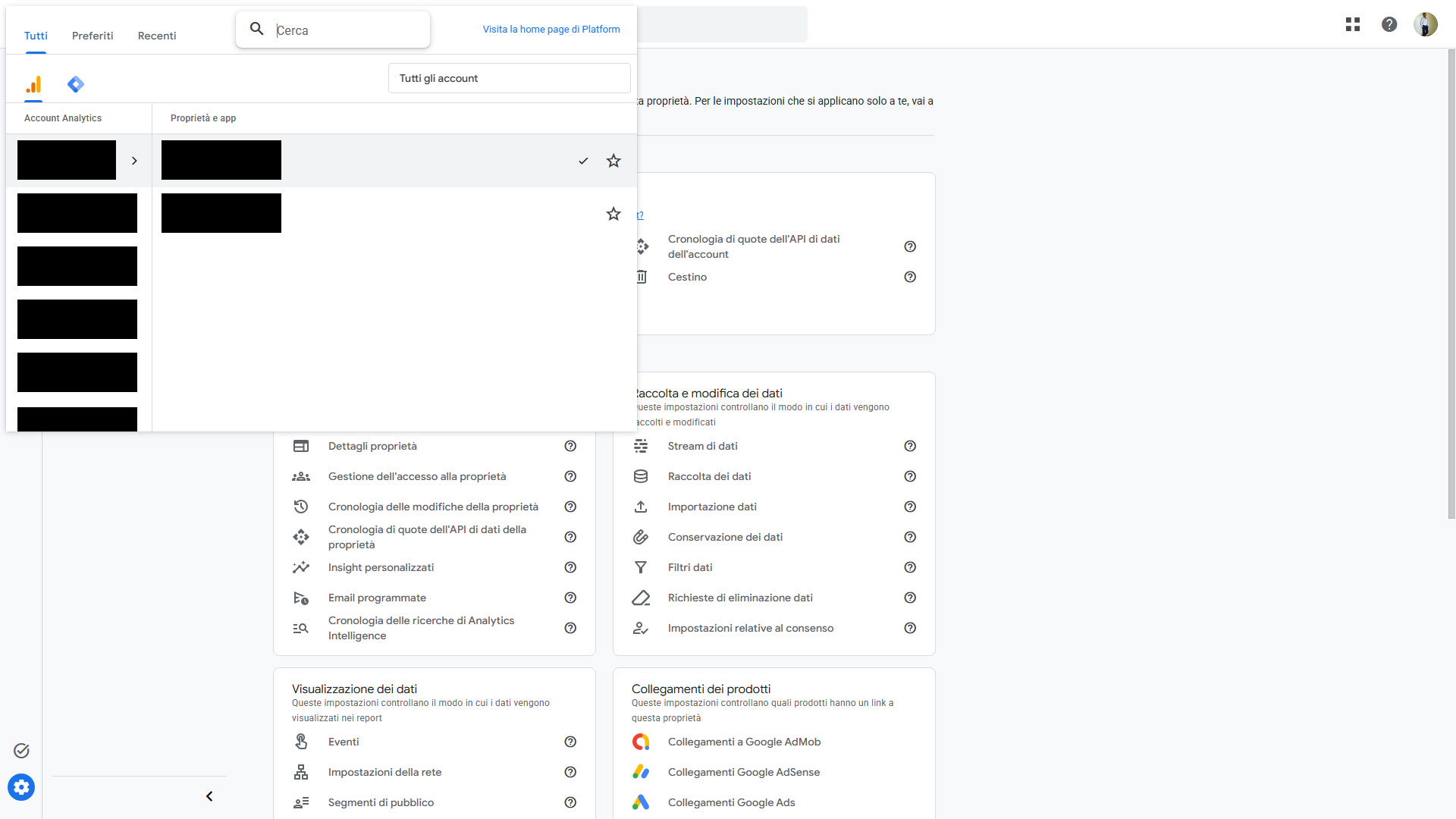
Se gestisci più siti web o più proprietà Analytics, assicurati di selezionare quella corretta dal menu a tendina.
4. Aprire Gestione Accessi
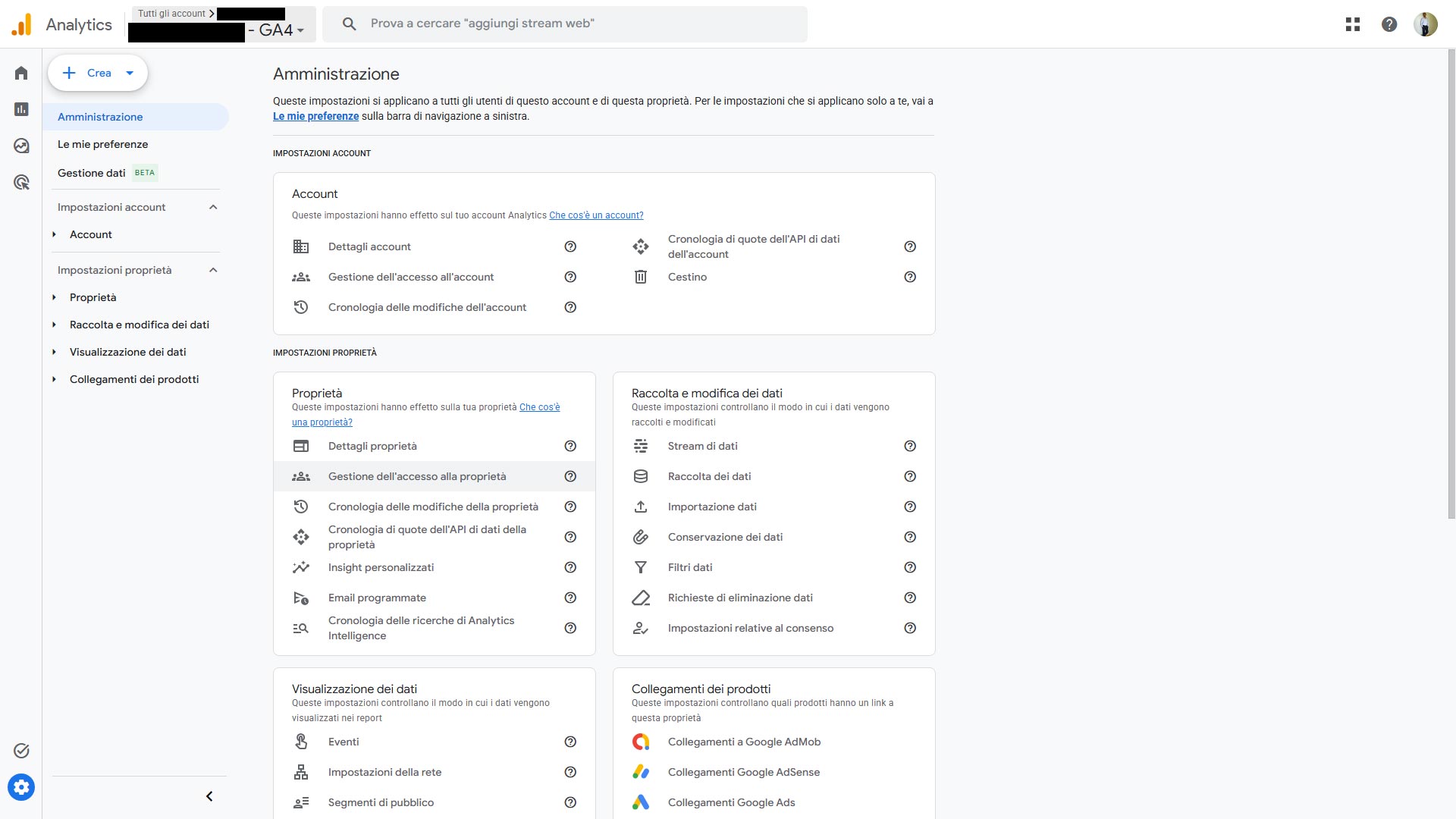
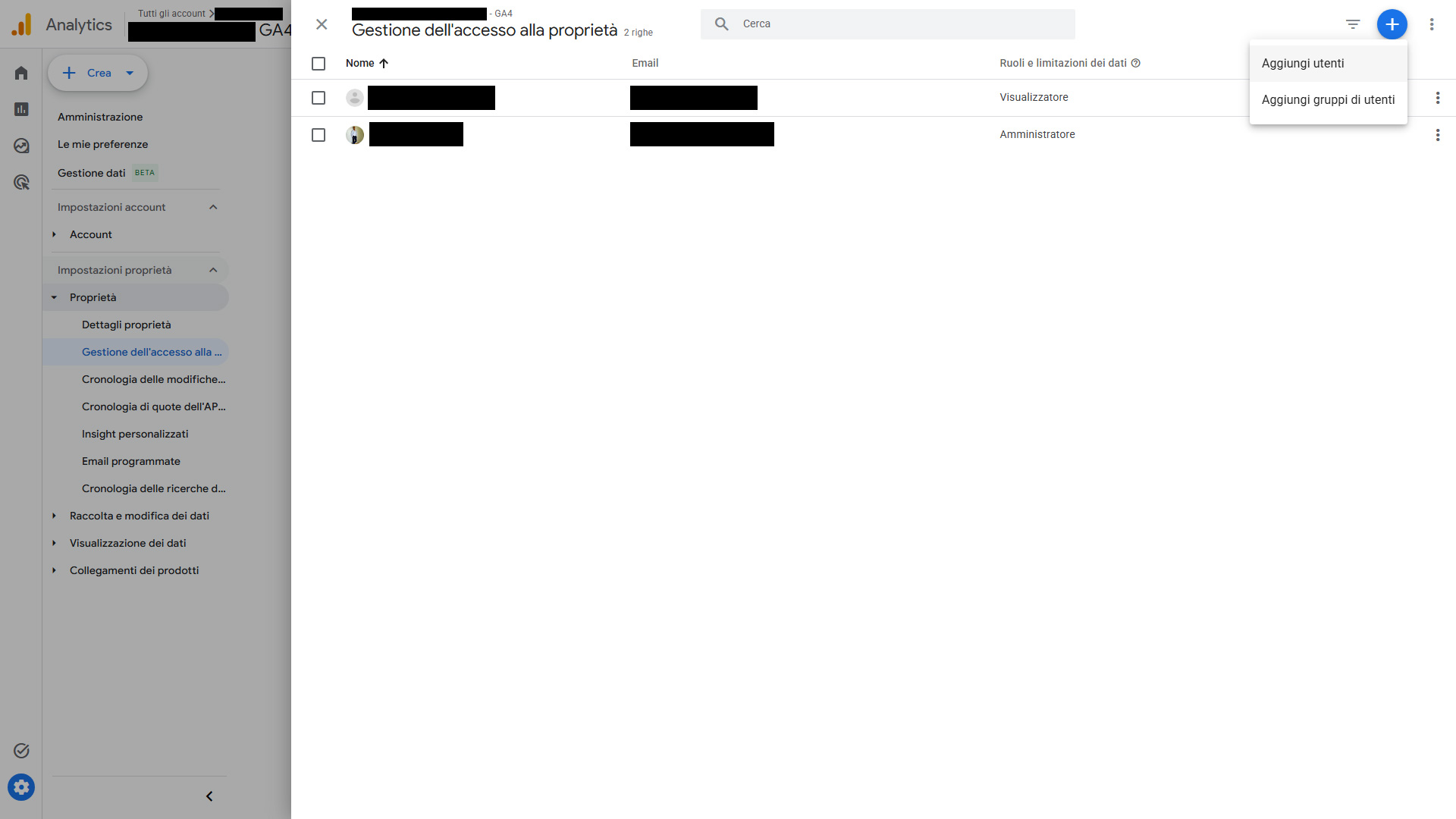
Nella colonna relativa alla proprietà clicca su Gestione dell’accesso alla proprietà. Al suo interno verrà visualizzato l’elenco degli utenti che hanno già accesso alle statistiche.
5. Aggiungere il nuovo utente
In alto a destra premi il pulsante blu + in alto a destra e seleziona Aggiungi utenti. Si aprirà una finestra dedicata alla configurazione dei nuovi accessi.
6. Inserire l’indirizzo email
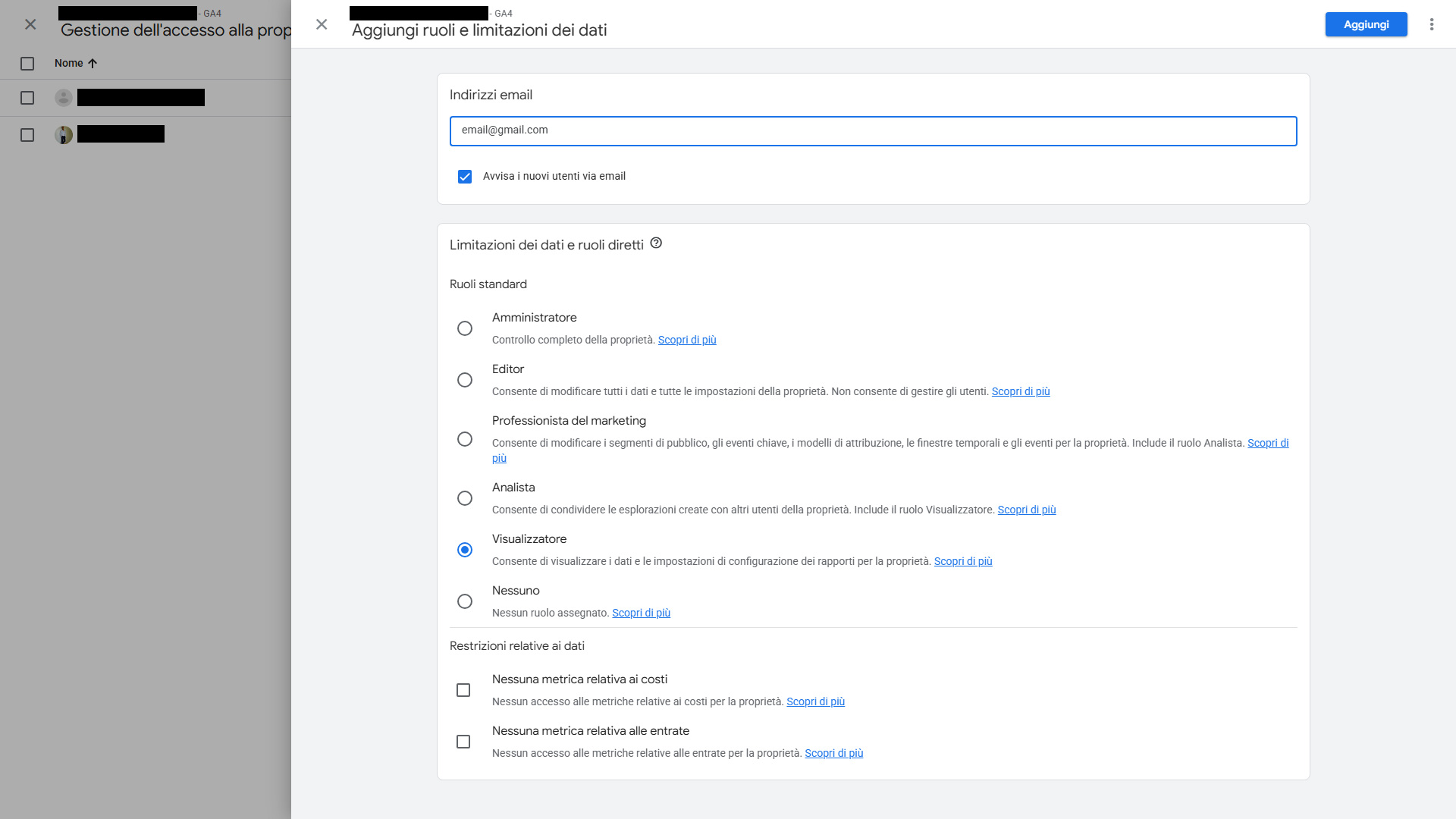
Digita l’indirizzo Gmail della persona che dovrà visualizzare i dati. Puoi aggiungere uno o più utenti contemporaneamente separando gli indirizzi email.
7. Assegnare il ruolo Visualizzatore
Tra i permessi disponibili seleziona: ✅ Visualizzatore
Questo ruolo permette di:
- Consultare report e dashboard;
- Visualizzare dati in tempo reale;
- Analizzare traffico e conversioni;
- Esaminare sorgenti di traffico e comportamenti degli utenti.
Non permette invece di:
- Modificare configurazioni;
- Eliminare dati;
- Creare utenti;
- Gestire eventi e conversioni;
- Cambiare impostazioni della proprietà.
8. Inviare l’invito
Se desideri notificare immediatamente il nuovo accesso, lascia attiva l’opzione “Invia notifica tramite email ai nuovi utenti” e infine clicca su Aggiungi.
L’utente riceverà una comunicazione automatica da Google e potrà accedere ai dati dell’account.
Differenza tra Visualizzatore e Amministratore
Molti utenti commettono l’errore di assegnare privilegi eccessivi. Ecco una rapida panoramica:
| Ruolo | Visualizza dati | Modifica impostazioni | Gestisce utenti |
|---|---|---|---|
| Visualizzatore | ✅ | ❌ | ❌ |
| Analista | ✅ | ❌ | ❌ |
| Editor | ✅ | ✅ | ❌ |
| Amministratore | ✅ | ✅ | ✅ |
Per la maggior parte delle collaborazioni esterne, il ruolo Visualizzatore è la scelta più sicura.
Come rimuovere un utente da Google Analytics
Se in futuro non desideri più condividere le statistiche:
- Vai in Gestione accessi alla proprietà.
- Seleziona l’utente.
- Clicca sul menu con i tre puntini.
- Scegli Rimuovi accesso.
La revoca è immediata.
Buone pratiche di sicurezza
Quando condividi i dati di Analytics è consigliabile:
- Concedere solo i permessi strettamente necessari;
- Verificare periodicamente gli utenti autorizzati;
- Rimuovere gli accessi non più utilizzati;
- Evitare di condividere credenziali dell’account principale;
- Utilizzare l’autenticazione a due fattori (2FA).
Conclusioni
Aggiungere un utente come Visualizzatore su Google Analytics 4 è un’operazione semplice che richiede pochi minuti e permette di condividere le statistiche del sito in modo sicuro. Grazie alla gestione granulare dei permessi, puoi consentire l’accesso a clienti, collaboratori o consulenti senza rischiare modifiche accidentali alle impostazioni dell’account.
Se gestisci un sito web aziendale o un progetto online, utilizzare correttamente i ruoli di Google Analytics rappresenta una delle migliori pratiche per mantenere controllo, sicurezza e trasparenza nella condivisione dei dati.