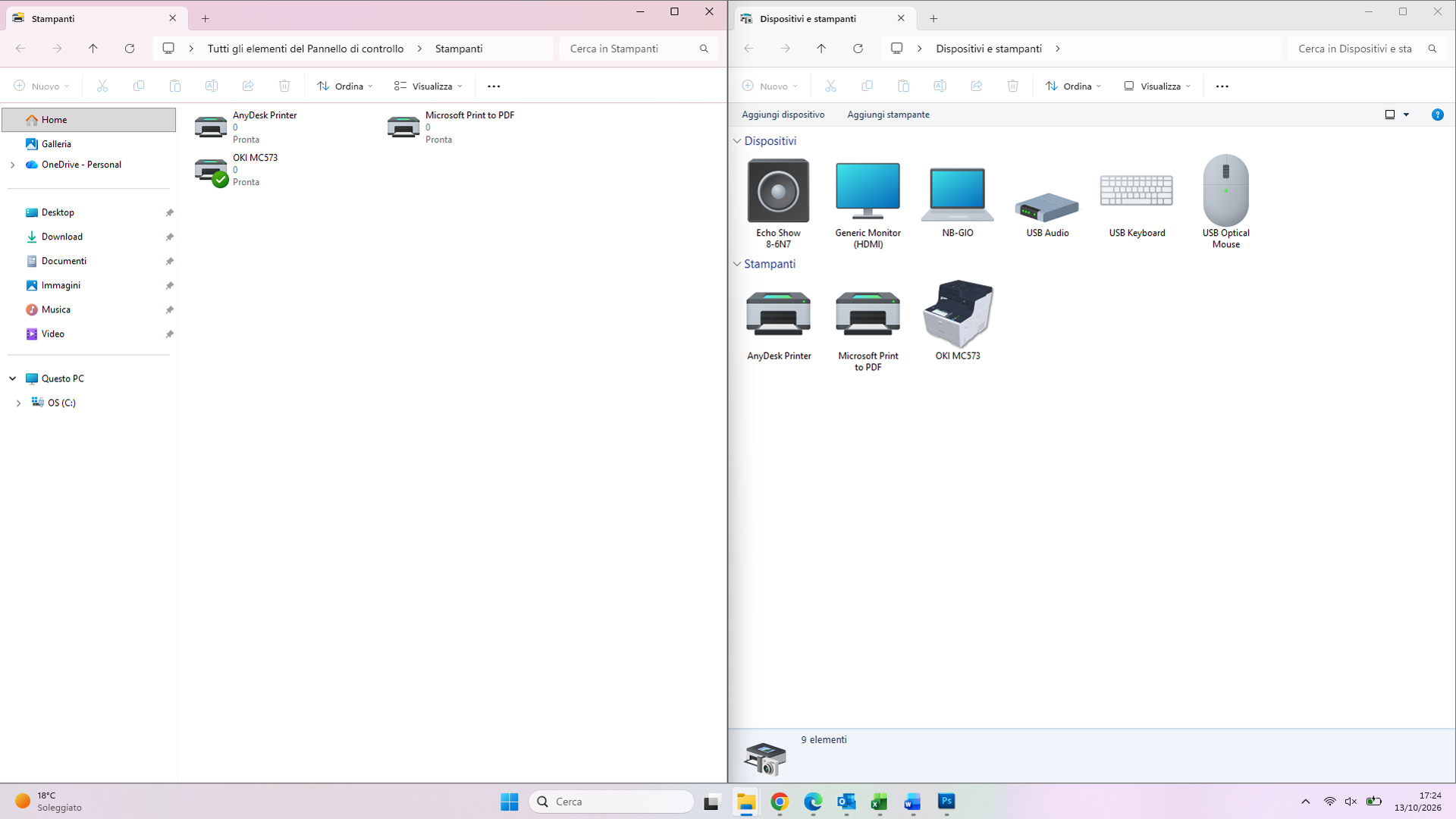
Negli ultimi anni Microsoft ha progressivamente spostato molte impostazioni del Pannello di Controllo all’interno dell’app Impostazioni di Windows 10 e Windows 11. Sebbene la nuova interfaccia sia più moderna, molti utenti e tecnici informatici continuano a preferire la vecchia schermata di gestione stampanti, molto più pratica per operazioni quotidiane come:
- Impostare una stampante predefinita.
- Rimuovere una stampante inutilizzata.
- Visualizzare rapidamente tutte le periferiche installate.
- Aprire la coda di stampa.
- Accedere alle proprietà avanzate della stampante.
In questa guida vedremo come aprire la storica schermata Dispositivi e Stampanti anche nelle versioni più recenti di Windows.
Perché usare la vecchia Gestione Stampanti?
Se apri oggi Impostazioni → Bluetooth e dispositivi → Stampanti e scanner, ti troverai davanti a numerosi menu e finestre aggiuntive.
Nella vecchia interfaccia invece è possibile:
✅ Visualizzare tutte le stampanti contemporaneamente.
✅ Impostare la stampante predefinita con il tasto destro.
✅ Eliminare una periferica in pochi secondi.
✅ Accedere rapidamente alle proprietà della stampante.
✅ Controllare periferiche USB, scanner e dispositivi collegati.
Per chi gestisce più stampanti in ufficio o svolge assistenza tecnica, questa schermata rimane ancora oggi la soluzione più veloce.
Comando alternativo per Tecnici IT
Nelle ultime release di Windows 11, accedere alla vecchia schermata Gestione Stampanti tramite interfaccia grafica è diventato praticamente impossibile, ma esistono volendo due comandi che permettono di aprire direttamente la finestra delle stampanti tramite shell di Windows.
Il primo comando è:
Molti professionisti IT utilizzano questo comando negli script di supporto e nelle procedure di assistenza remota.
Il secondo comando è invece:
Come utilizzare i comandi Shell
Digitare nella ricerca di Windows la parola Esegui oppure fare click con il tasto destro del mouse sull’icona START di Windows e poi Esegui, o ancora eseguire da tastiera la combinazione di tasti Windows + R.
Digitare ora uno dei due comandi soprastanti e cliccare poi su OK.
Così facendo si aprirà la vecchia gestione stampanti dove era molto più semplice eliminare o impostare una stampante come predefinita.
Conclusioni
Anche in Windows 10 e Windows 11 la storica schermata Dispositivi e Stampanti è ancora presente e rappresenta spesso il metodo più rapido per gestire le periferiche di stampa.
Se lavori nel campo dell’assistenza informatica o gestisci più stampanti all’interno di una rete aziendale, salvare questi comandi tra i preferiti può farti risparmiare parecchio tempo ogni giorno.